Ein Editor für Prompts, Bilder und Shots
Starten Sie mit einem Text-Prompt, fügen Sie ein Start- und ein Endbild hinzu oder teilen Sie Ihr Video in mehrere Shots auf – alles im selben Editor.
 Yeschat
Verwandeln Sie einen Prompt, ein Startbild oder ein Multi-Shot-Skript mit Kling 3.0 Omni in ein Video mit Ton.
Kling 3.0 Omni ist ein Videogenerierungsmodell der Kling-Familie. Auf YesChat.ai vereint es Multi-Shot-Storytelling, Motiv-Elemente sowie Start- und Endbilder in einem Editor und erzeugt Videos in 720p, 1080p oder 4K mit nativem Audio.
Starten Sie mit einem Text-Prompt, fügen Sie ein Start- und ein Endbild hinzu oder teilen Sie Ihr Video in mehrere Shots auf – alles im selben Editor.
Die Kosten hängen von der gewählten Auflösung, 720p, 1080p oder 4K, und davon ab, ob der Ton aktiviert ist. Kling 3.0 Omni kostet ab 54 Credits pro Video, und die genauen Kosten werden vor dem Generieren angezeigt.
Aktivieren Sie Multi-Shot, um ein Video in bis zu 5 Shots mit jeweils eigenem Prompt und eigener Dauer aufzuteilen. Alle Shots zusammen können bis zu 15 Sekunden dauern.
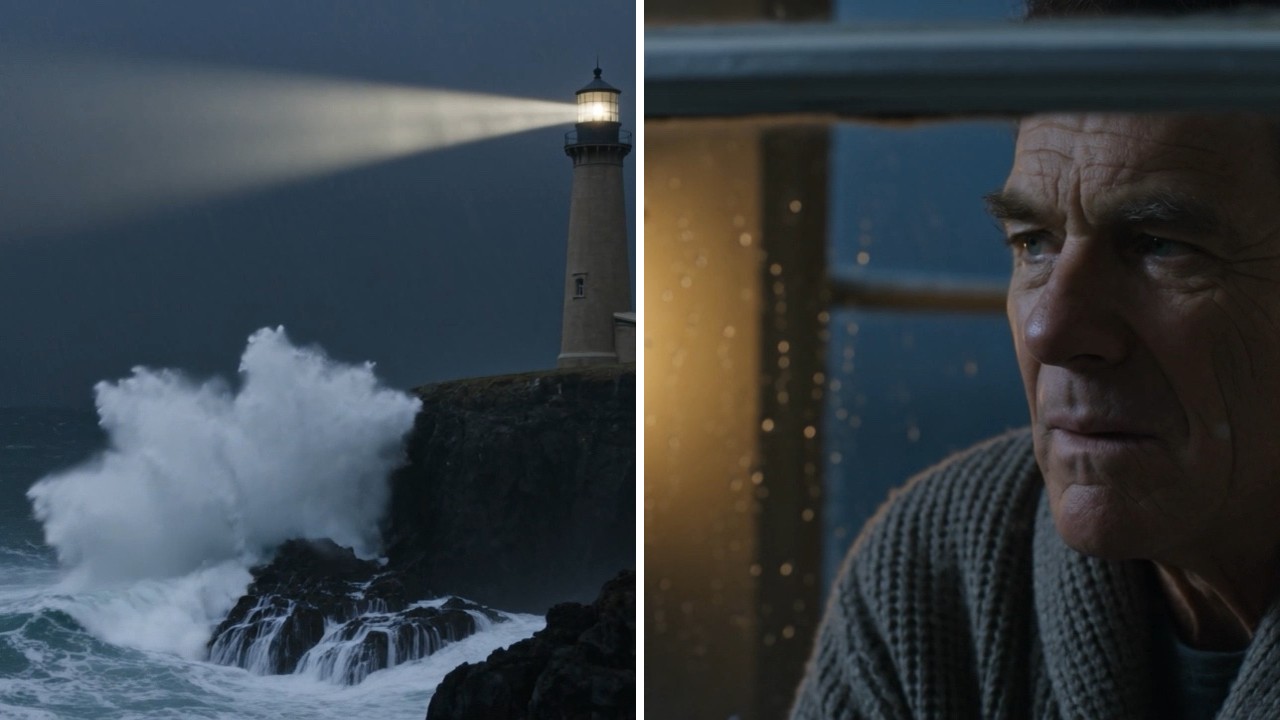
Fügen Sie Motiv-Elemente hinzu und erwähnen Sie sie im Prompt mit @, damit dieselbe Figur oder dasselbe Objekt in mehreren Shots erscheint. Bei Verwendung von Elementen ist ein Startbild erforderlich.
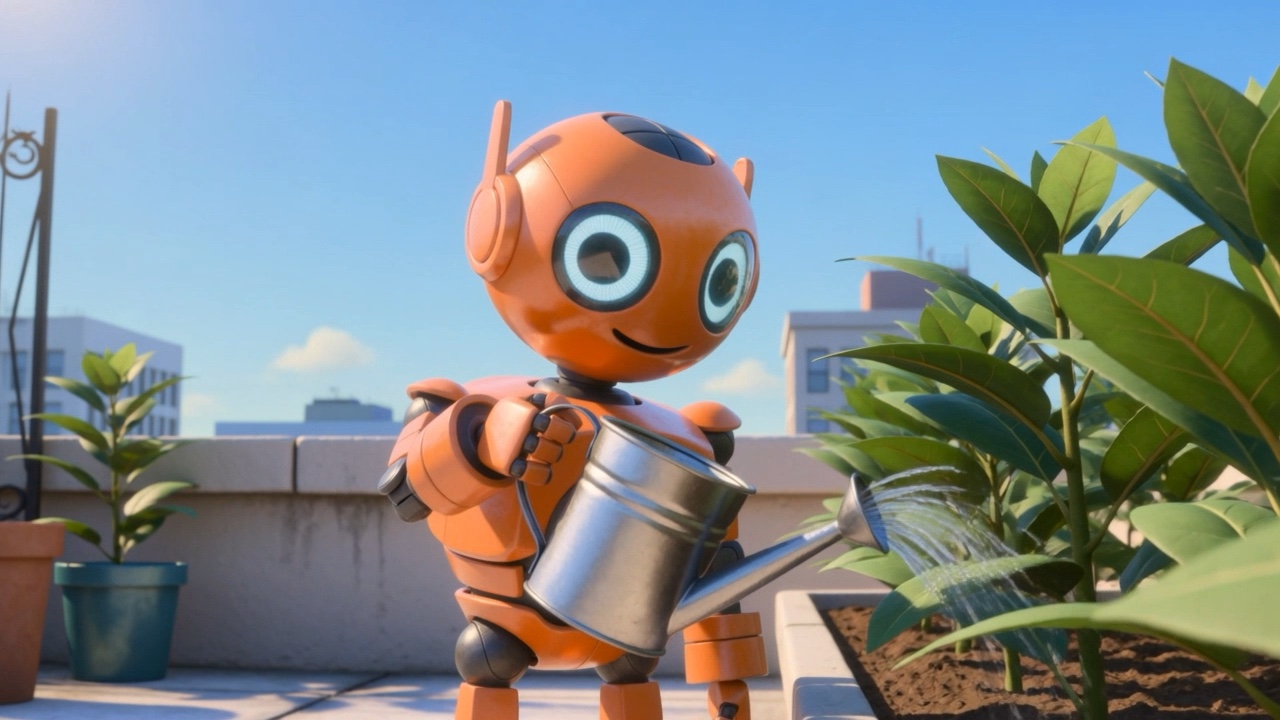
Laden Sie ein Startbild hoch, um den Anfang des Videos festzulegen, und fügen Sie ein Endbild hinzu, um zu steuern, wo ein Single-Shot-Video endet.
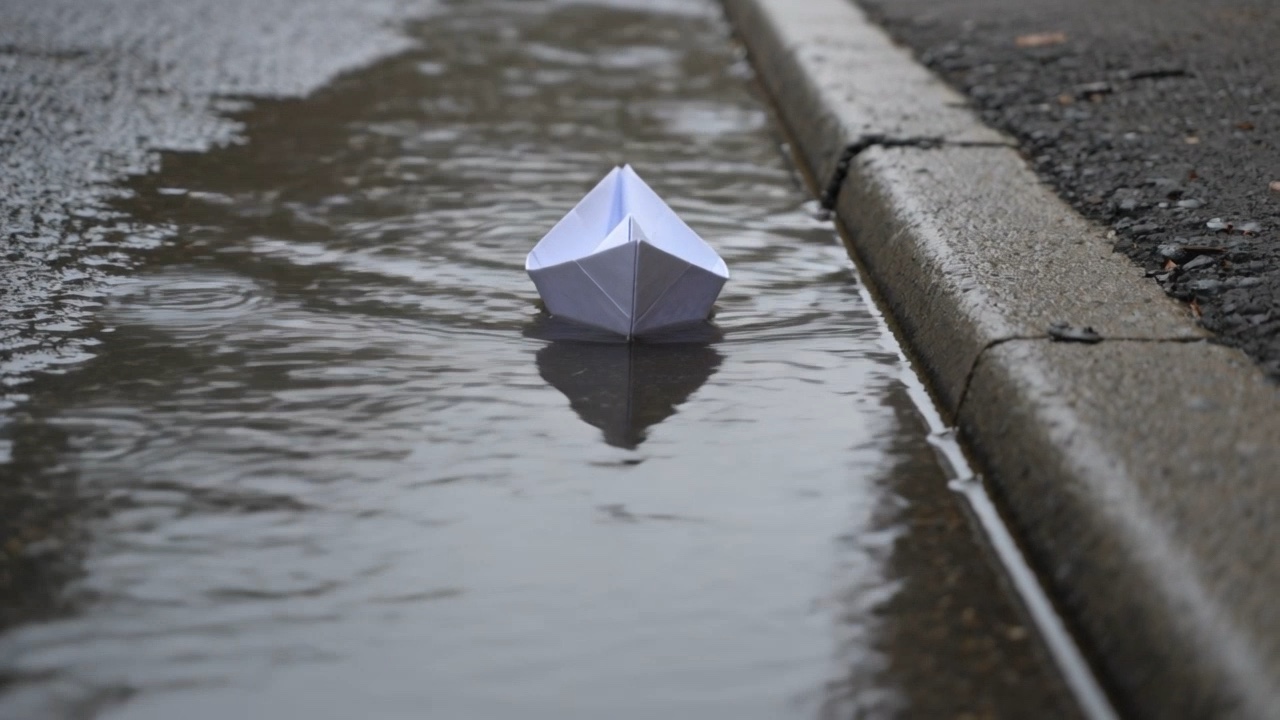
Wählen Sie 720p, 1080p oder 4K und ein Seitenverhältnis von 16:9, 9:16 oder 1:1. Der Ton ist standardmäßig aktiviert und lässt sich im Single-Shot-Modus ausschalten.
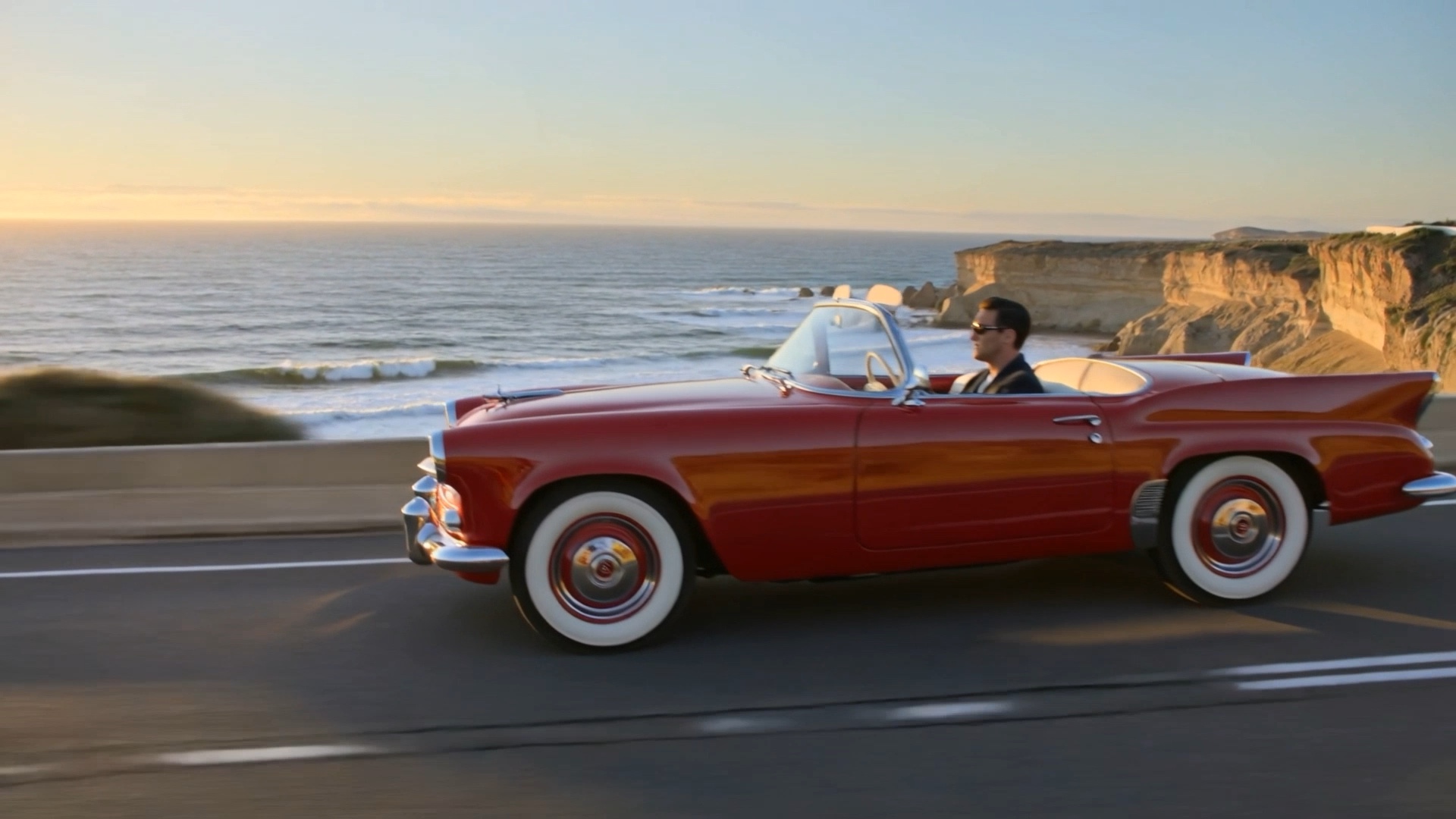
Lassen Sie Multi-Shot ausgeschaltet für einen durchgehenden Clip, oder schalten Sie es ein, um ein Video aus mehreren Shots aufzubauen.
Schreiben Sie einen Prompt mit bis zu 2500 Zeichen, laden Sie ein Startbild und bei einem Single-Shot ein Endbild hoch und erwähnen Sie Elemente mit @.
Wählen Sie Auflösung, Seitenverhältnis und Dauer, prüfen Sie die Credit-Kosten, und generieren und laden Sie dann Ihr Video herunter.
Planen Sie eine kurze Szene als mehrere Shots mit jeweils eigenem Prompt und erhalten Sie ein Video, das von Shot zu Shot wechselt.
Nutzen Sie Elemente, um dieselbe Figur oder dasselbe Produkt über alle Shots einer Anzeige, eines Erklärvideos oder eines Social-Clips beizubehalten.
Nutzen Sie 9:16 für vertikale Feeds oder 1:1 für quadratische Posts – der Ton ist bereits im Video enthalten.
Legen Sie ein Start- und ein Endbild fest, um zu bestimmen, wie ein Single-Shot-Video beginnt und endet.