Un seul éditeur pour les prompts, les images et les plans
Partez d’un prompt texte, ajoutez une image de début et une image de fin, ou découpez votre vidéo en plusieurs plans, le tout dans le même éditeur.
 Yeschat
Transformez un prompt, une image de début ou un script multi-plans en vidéo avec son grâce à Kling 3.0 Omni.
Kling 3.0 Omni est un modèle de génération vidéo de la famille Kling. Sur YesChat.ai, il réunit la narration multi-plans, les éléments de sujet et les images de début et de fin dans un seul éditeur, et génère des vidéos en 720p, 1080p ou 4K avec audio natif.
Partez d’un prompt texte, ajoutez une image de début et une image de fin, ou découpez votre vidéo en plusieurs plans, le tout dans le même éditeur.
Le coût dépend de la résolution choisie, 720p, 1080p ou 4K, et de l’activation du son. Kling 3.0 Omni démarre à 54 crédits par vidéo, et le coût exact s’affiche avant la génération.
Activez le mode multi-plans pour découper une vidéo en 5 plans maximum, chacun avec son propre prompt et sa propre durée. L’ensemble des plans peut durer jusqu’à 15 secondes.
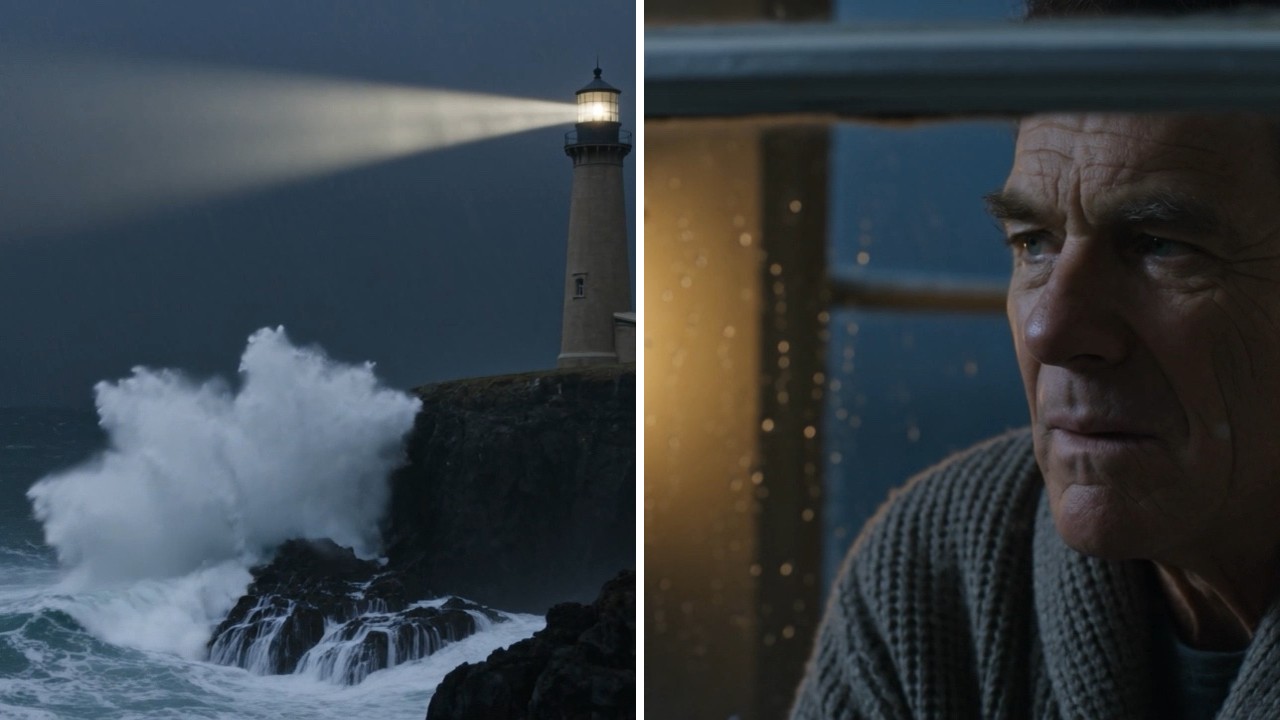
Ajoutez des éléments de sujet et mentionnez-les dans votre prompt avec @, pour que le même personnage ou objet apparaisse d’un plan à l’autre. Une image de début est obligatoire lorsque vous utilisez des éléments.

Importez une image de début pour définir l’ouverture de la vidéo, et ajoutez une image de fin pour contrôler où se termine une vidéo à plan unique.
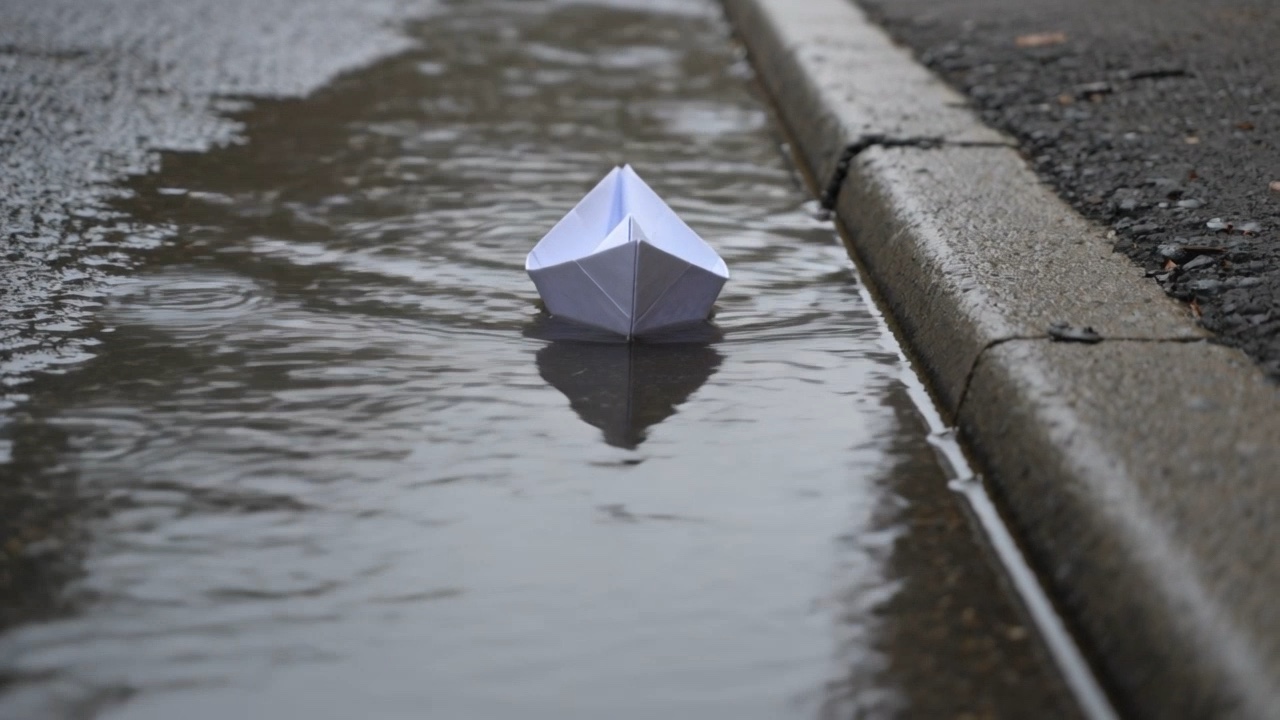
Choisissez 720p, 1080p ou 4K, et un format 16:9, 9:16 ou 1:1. Le son est activé par défaut et, en mode plan unique, vous pouvez le désactiver.
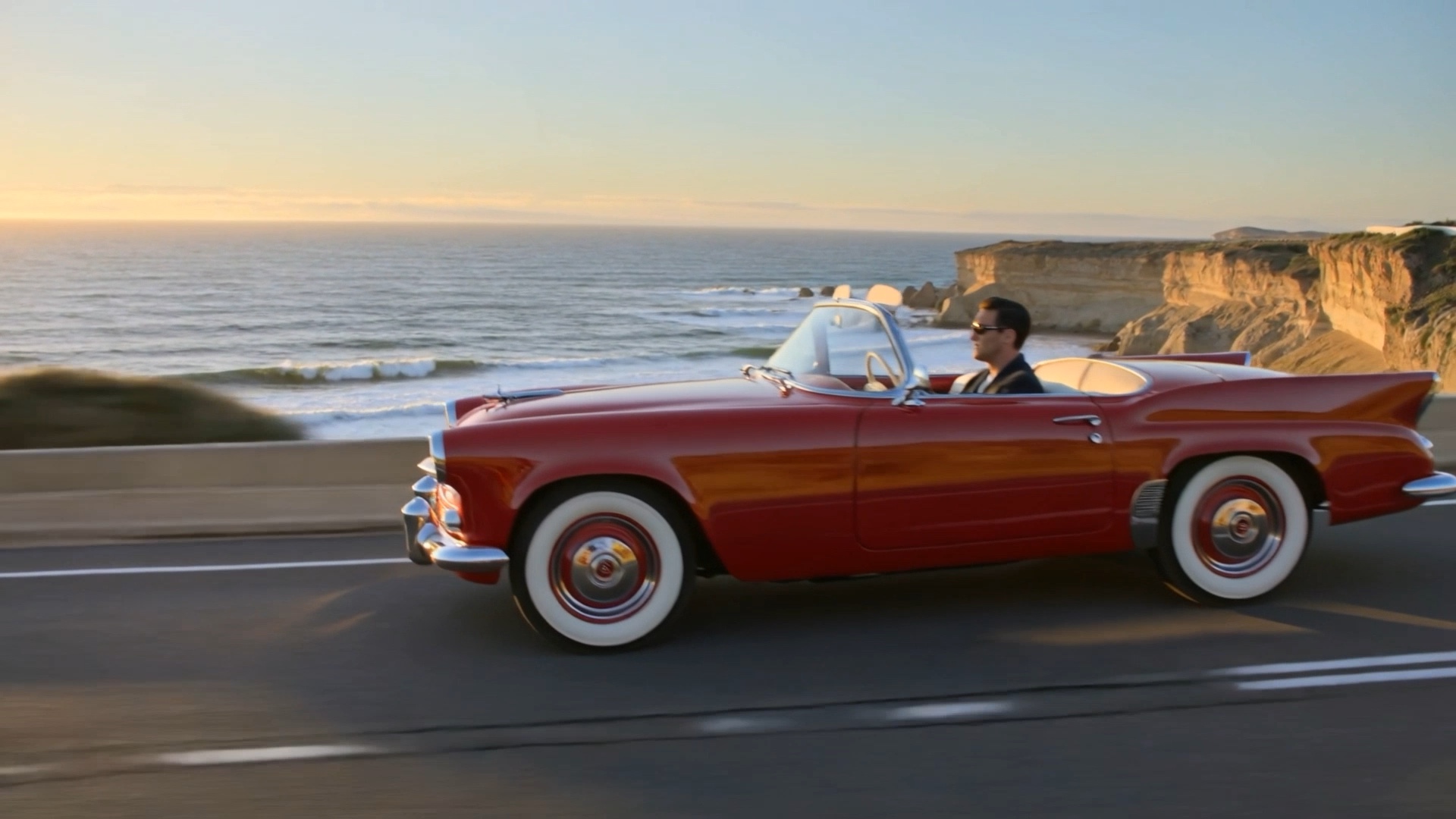
Laissez le mode multi-plans désactivé pour un clip continu, ou activez-le pour construire une vidéo à partir de plusieurs plans.
Rédigez un prompt de 2500 caractères maximum, importez une image de début et, pour un plan unique, une image de fin, et mentionnez les éléments avec @.
Choisissez la résolution, le format et la durée, vérifiez le coût en crédits, puis générez et téléchargez votre vidéo.
Découpez une courte scène en plusieurs plans, chacun avec son propre prompt, et obtenez une vidéo qui passe d’un plan à l’autre.
Utilisez des éléments pour garder le même personnage ou produit dans tous les plans d’une publicité, d’une vidéo explicative ou d’un clip pour les réseaux.
Utilisez 9:16 pour les fils verticaux ou 1:1 pour les publications carrées, avec le son déjà inclus dans la vidéo.
Définissez une image de début et une image de fin pour décider comment une vidéo à plan unique commence et se termine.